
Introdução
No website da Caves de Coimbra pode-se criar, editar e organizar vários conteúdos institucionais, como:
- Eventos;
- Notícias;
- Reservas de refeições;
- Reservas de sala de reunião;
Embora existam diferentes áreas no painel WordPress, o funcionamento é muito semelhante em todos os casos. O processo consiste, geralmente, em:
- Aceder à área pretendida;
- Criar ou editar um conteúdo;
- Preencher os campos gerais do artigo;
- Adicionar categorias e imagem de destaque, caso seja necessário;
- Publicar ou atualizar o conteúdo.
Neste artigo será explicado:
- Como aceder às diferentes áreas institucionais;
- Como funciona o editor de conteúdos;
- Como criar e editar os artigos como: Eventos, Notícias
- Gerir reservas de refeições e da sala de reunião
⚠️ Algumas funcionalidades do editor, como blocos de conteúdo, imagens, galerias ou formatação de texto, são explicadas em maior detalhe no artigo:
Como aceder às áreas institucionais
No menu lateral esquerdo do WordPress:
- Clique na área pretendida;
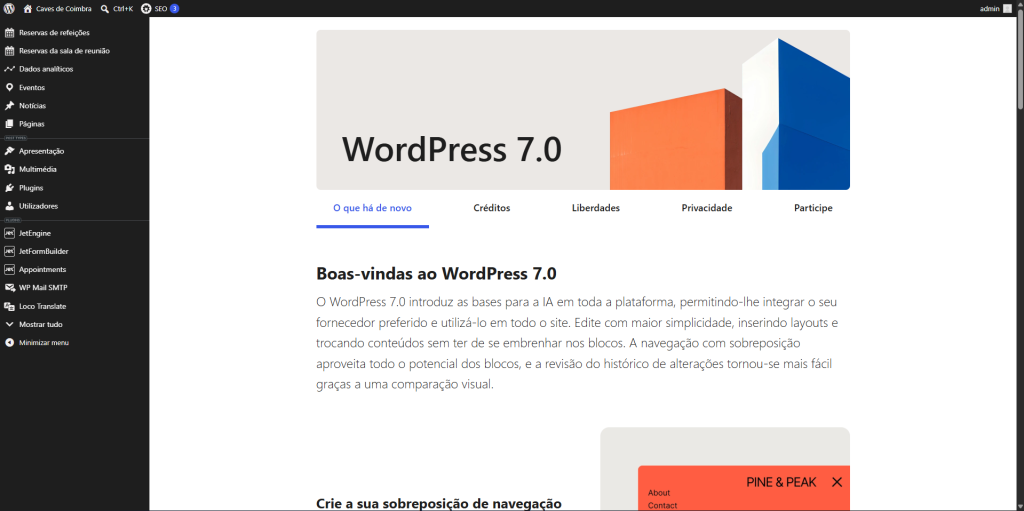
- Será apresentado o painel de gestão de artigos com a lista de conteúdos existentes;
- Pode:
- Adicionar novos conteúdos;
- Editar conteúdos existentes;
- Eliminar conteúdos.
Saiba mais em:
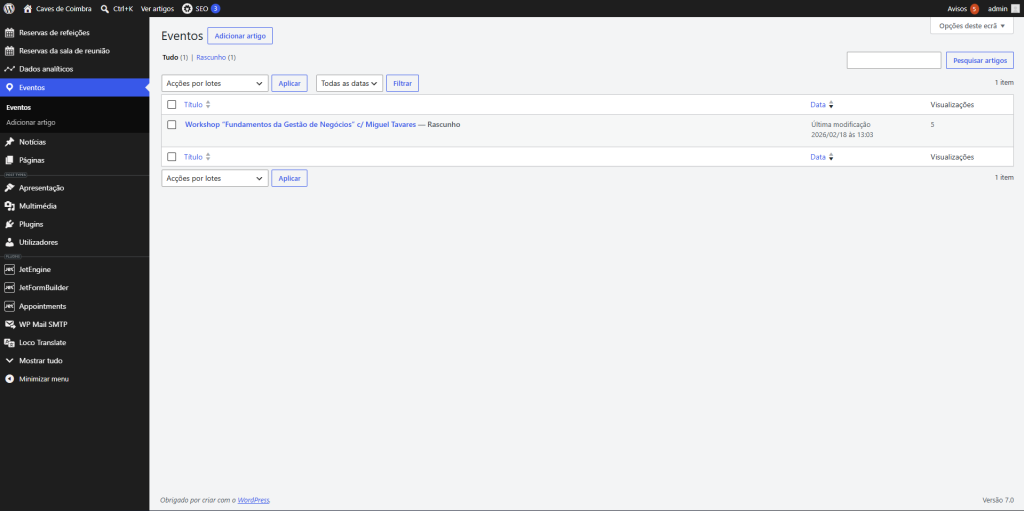
Painel de gestão de artigos
Criar ou editar um conteúdo
Para criar um novo conteúdo:
- Clique, no topo da página, em Adicionar artigo
Para editar um conteúdo existente:
- Passe o rato sobre o conteúdo pretendido;
- Clique em Editar
Editor de conteúdos
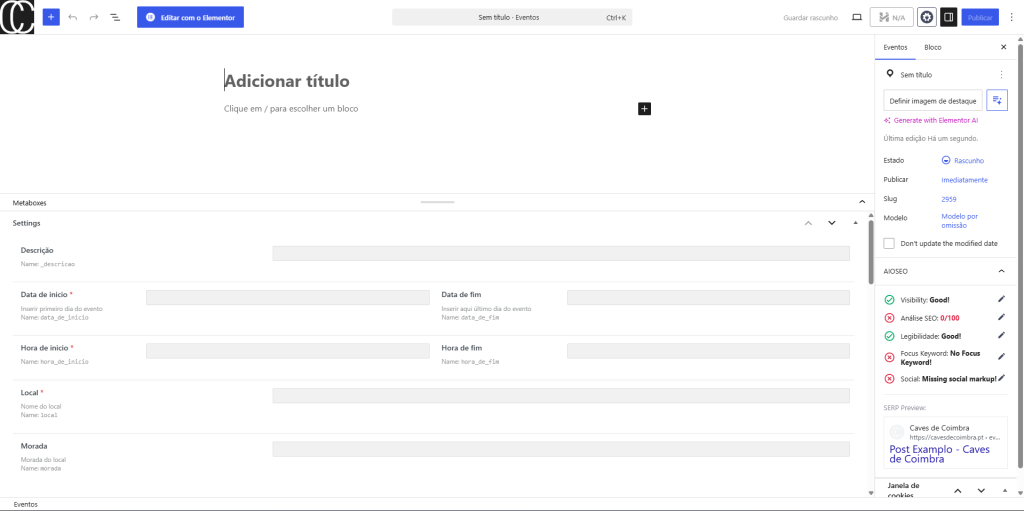
Ao criar ou editar um conteúdo, será aberto o editor de artigos do WordPress.
Nesta área pode:
- Adicionar título;
- Inserir texto;
- Adicionar imagens;
- Criar galerias;
- Inserir vídeos;
- Utilizar blocos de conteúdo.
Para aprender a utilizar o editor de conteúdos, consulte:
Editor de Artigos
Barra lateral direita do editor
Em alguns casos, a barra lateral direita pode estar oculta.
Para mostrar a barra lateral:
- Clique no ícone da barra lateral no canto superior direito do editor.

Esta área é onde se atribui, no caso de Notícias ou Eventos, a(s) categoria(s) e a imagem em destaque.
Para aprender a utilizar o editor de conteúdos, consulte:
Editor de Artigos
Campos do artigo
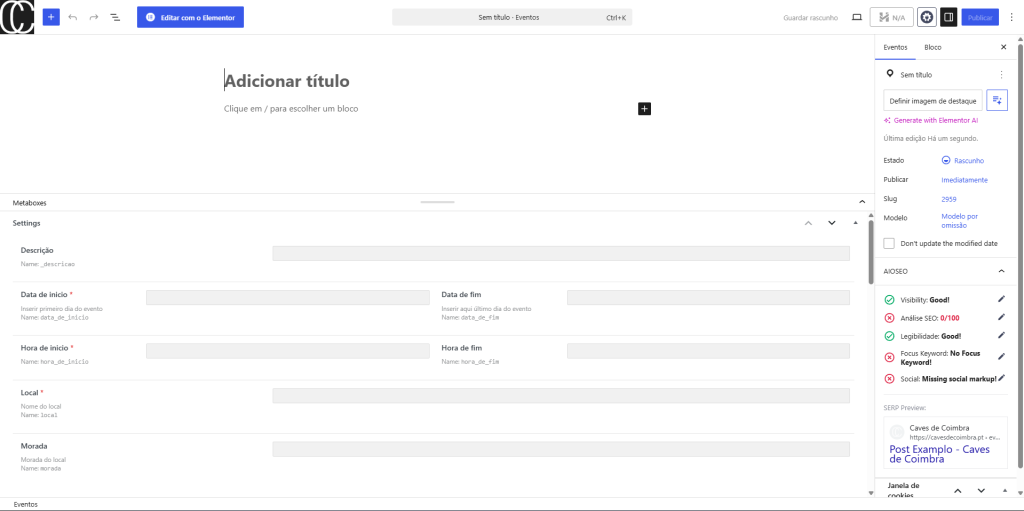
Na parte inferior do editor pode apresentar-se para alguns artigos, uma secção de Metaboxes, onde são apresentados os campos específicos de cada tipo de conteúdo. Estes campos são necessários e precisam de estar preenchidos.
Ex.: Adicionar novo evento:
Para criar um conteúdo do tipo Evento:
- Adicione Título
- Adicione corpo de texto ao Evento
- Adicione Imagem de destaque
- Preencha os campos da secção Metaboxes – Settings;
- Clique em Publicar
Publicar ou atualizar conteúdos
Depois de concluir o preenchimento:
- clique em Publicar para novos conteúdos;
- clique em Guardar para guardar alterações.
Reservas
Reservas de refeições
Para poder fazer reservas de refeições, os clientes das Caves de Coimbra terão de criar uma conta, o que pode ser feito a partir do site, de forma autónoma.
Após a criação da conta, a mesma terá de ser aprovada, como demonstrado na seguinte imagem.
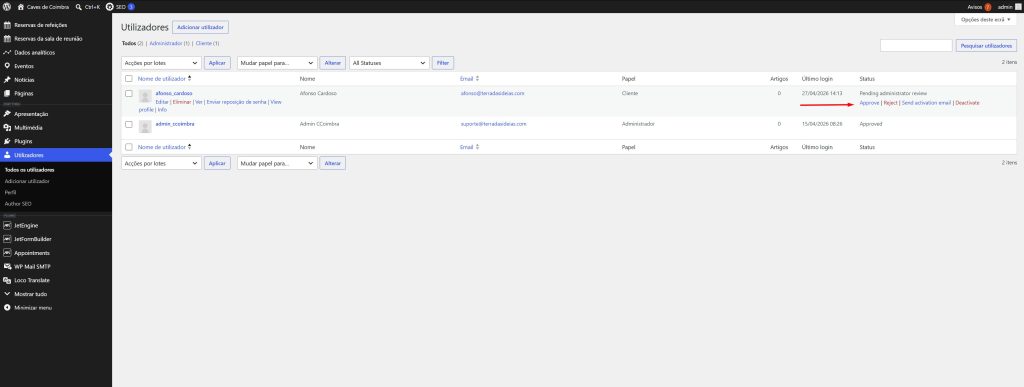
Depois de aprovar o utilizador, o mesmo poderá iniciar sessão e reservar refeições livremente.
Os pedidos de reservas de refeições serão recebidos no e-mail info@centroempresarialcavesdecoimbra.pt e poderão também ser consultados no menu lateral esquerdo relativo às reservas de refeições.
⚠️ O sistema está configurado para que não seja possível fazer reservas de refeições no próprio dia pelo que os utilizadores são obrigados a fazer as reservas com um dia de antecedência, no mínimo.
Reservas da sala de reunião
Para poder fazer reservas da sala de reunião, os clientes das Caves de Coimbra terão de criar uma conta, o que pode ser feito a partir do site, de forma autónoma.
Após a criação da conta, a mesma terá de ser aprovada, como demonstrado na seguinte imagem:
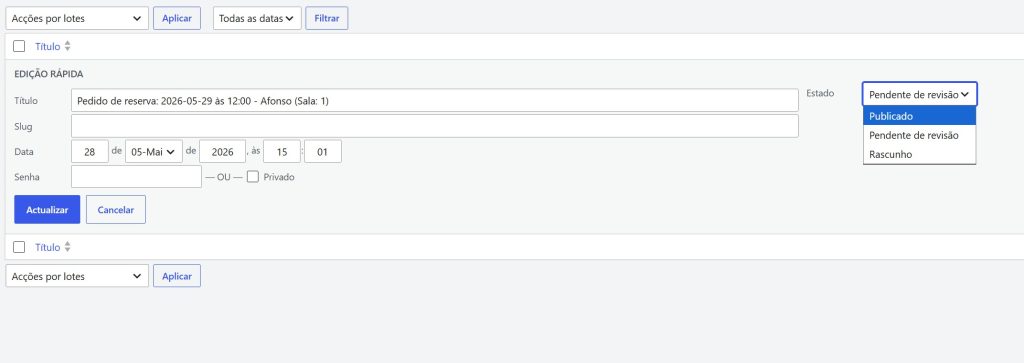
Depois do utilizador ser aprovado, o mesmo poderá iniciar sessão e solicitar a reserva da sala de reunião, no entanto, a reserva terá que ser aprovada, como demonstrado na seguinte imagem:
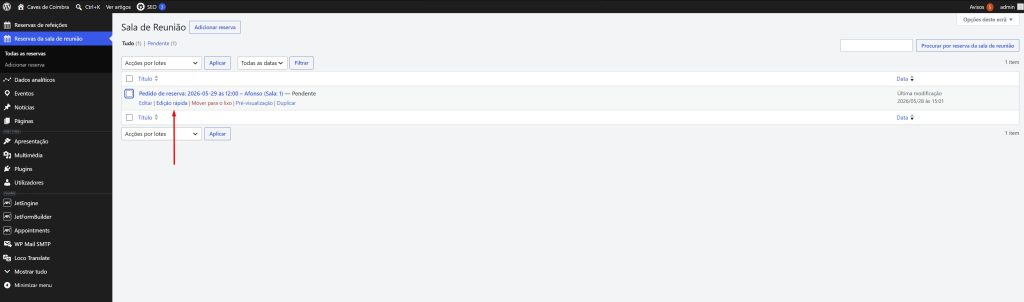
Depois de carregar em “Edição rápida” deve alterar o “Estado” para “Publicado” e carregar em “Atualizar”.
Problemas comuns
A barra lateral desapareceu
Clique no ícone no canto superior direito.
O conteúdo não aparece no site
Verifique:
- Se foi Publicado ou Guardado;
- Se os campos obrigatórios foram preenchidos.