
O FluentCRM é um plugin que permite enviar campanhas de email massivas. Os contactos de email são adicionados e podem ser associados a uma lista (List). Cada contacto pode também ter múltiplas etiquetas (Tag) de modo a segmentar as campanhas para serem mais talhadas a cada pessoa.
De modo a enviar um email em massa para uma lista de emails temos, primeiramente, de fazer o seguinte:
- Importar ou introduzir os emails
- Associar os contactos de email a uma lista e/ou atribuir uma etiqueta
- Criar uma campanha, construindo o corpo do email
- Escolher as listas e etiquetas dos contactos que deverão receber o email
Importar emails
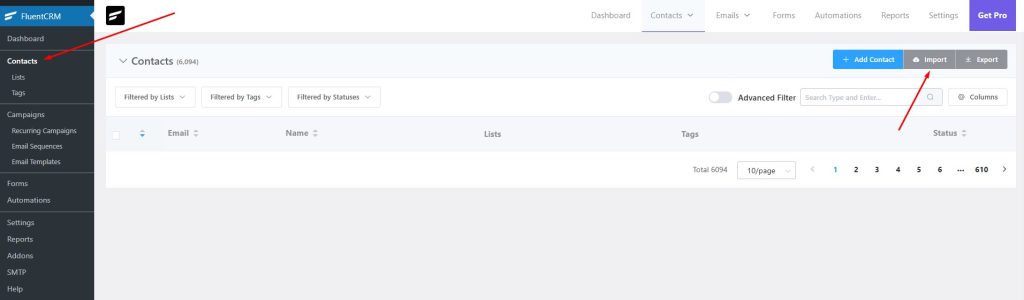
Passo 1) Para importar emails, clicar em “Contacts” e de seguida “Import” no canto superior direito. Escolher “CSV File” e clicar “Next”.
Passo 2) Aqui escolher a opção “Comma Separated” e carregar o ficheiro CSV com os emails.
Nota: O ficheiro CSV deve ter cada email numa linha. Pode ter colunas com dados pessoais que serão mapeadas no próximo passo. A primeira linha deve ter os nomes de cada coluna.
Passo 3) Neste passo escolhemos os campos do CSV (CSV Headers) que devem ser importados para que campo do contacto (Subscriber fields). Podemos, opcionalmente, adiciona-los a uma lista ou atribuir etiquetas. Concluir clicando em “Confirm import”.
Criar uma campanha
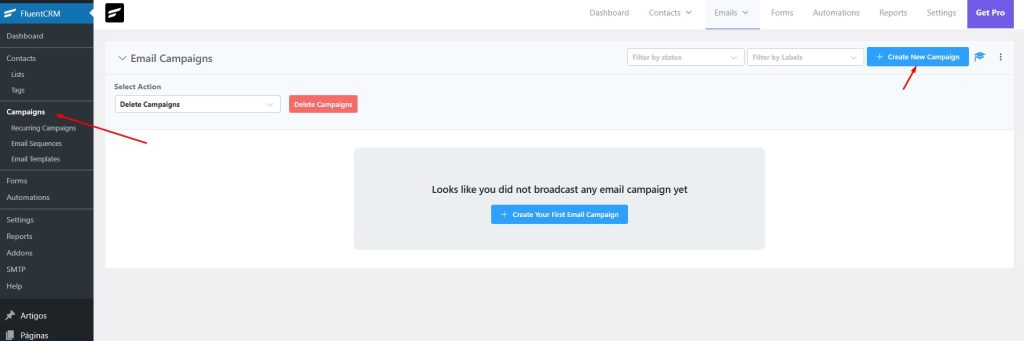
Para criar a campanha em si, vamos a “Campaigns” e clicamos em “Create New Campaign”. O primeiro passo é dar um título à campanha (é apenas para organização interna). Clicando em “Create Campaign” somos levados para o editor.
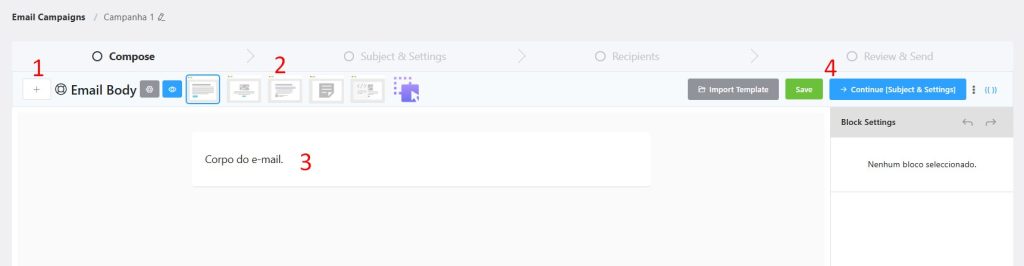
Compose: Aqui podemos construir o email, adicionando texto, imagens, etc. escolhendo no botão (1). Nas 5 opções de seleção (2) escolhemos o modelo do email. Na zona (3) introduzimos o conteúdo e no botão azul (4) concluímos este passo.
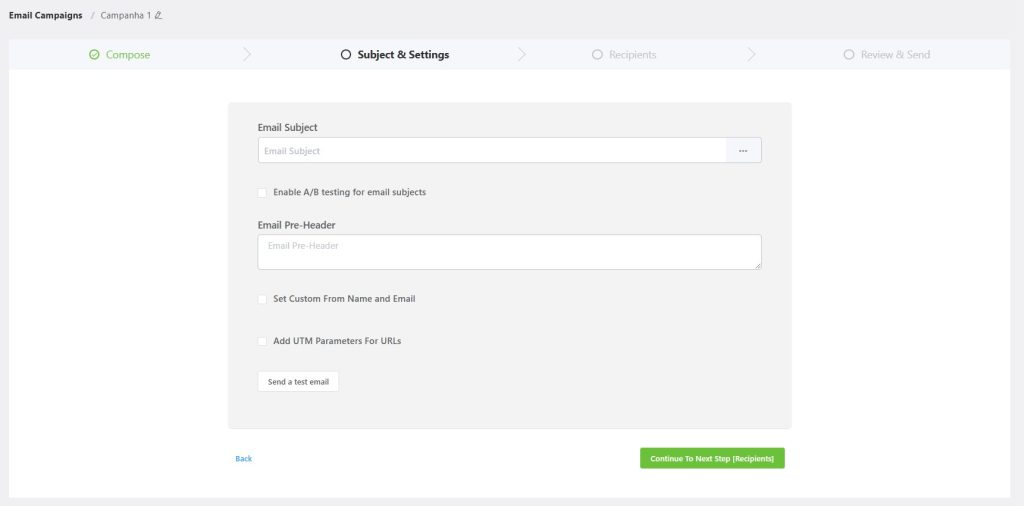
Subject & Settings: No próximo passo escolhemos o Assunto (Email Subject) e podemos também testar o envio clicando em “Send a test email”. Clicando no botão verde somos levados para o próximo passo do processo.
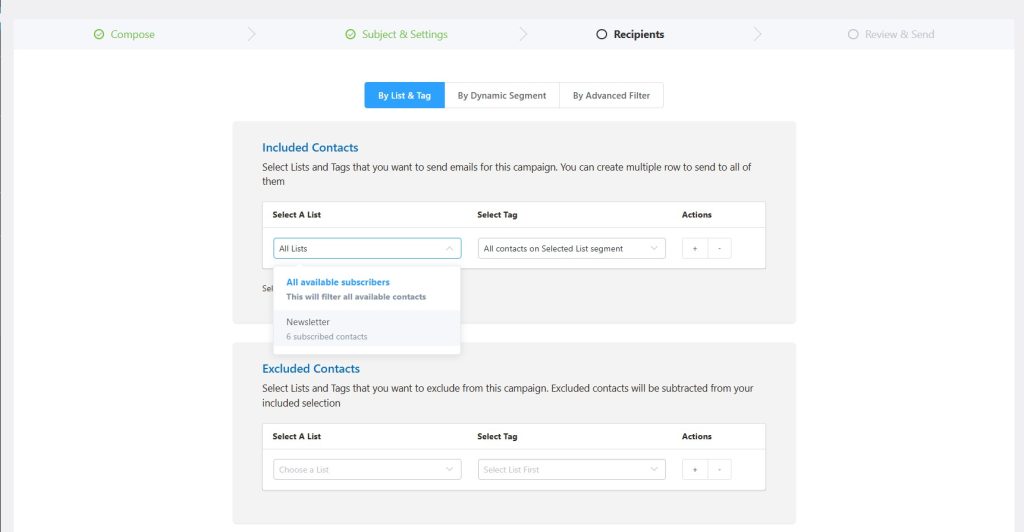
Recipients: Aqui devemos selecionar a lista e/ou etiquetas para as quais enviar esta campanha. Pode-se adicionar várias clicando no + em “Actions”. Podemos também excluir contactos da mesma forma. No fim da página a roxo temos um número que indica quantos contactos esta seleção inclui. Clicando no botão verde no fim que diz “Continue to next step” vamos para a última fase da criação de campanha.
Review & Send: Podemos rever todos os dados da campanha e no fim da página escolher se enviar os emails imediatamente (Send the emails right now) ou agendá-los (Schedule the emails). Clicando no botão verde enviamos a campanha para os contactos selecionados.