O seu website serve para partilhar não só texto, mas também imagens, vídeos, documentos e outros tipos de mídia. Quando está a adicionar blocos de imagens, seja no editor de Páginas ou no editor de Artigos, vai-lhe ser pedido que carregue um ficheiro ou que escolha uma imagem da biblioteca de imagens do seu site.
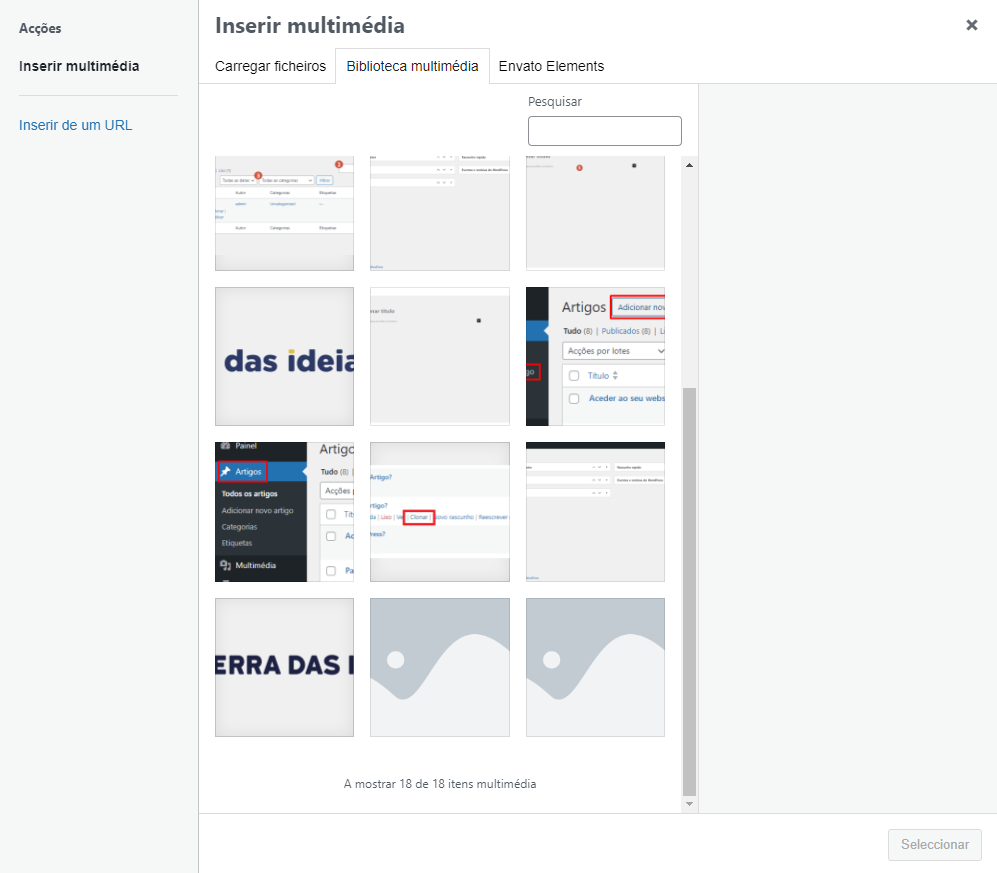
Pode arrastar imagens para aqui, ou escolher das que já existem no seu site. Em alternativa, pode tambem clicar em “Envato Elements” e pesquisar por imagens num banco de imagens online.
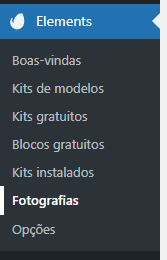
Pode fazê-lo também pelo menu principal do WordPress, clicando em “Elements > Fotografias”.
Para adicionar outro tipo de ficheiros (ou se preferir carregar imagens deste modo) deve clicar em “Multimédia” no menu do WordPress, e de seguida clicar em “Adicionar novo ficheiro multimedia”, num destes dois botões:
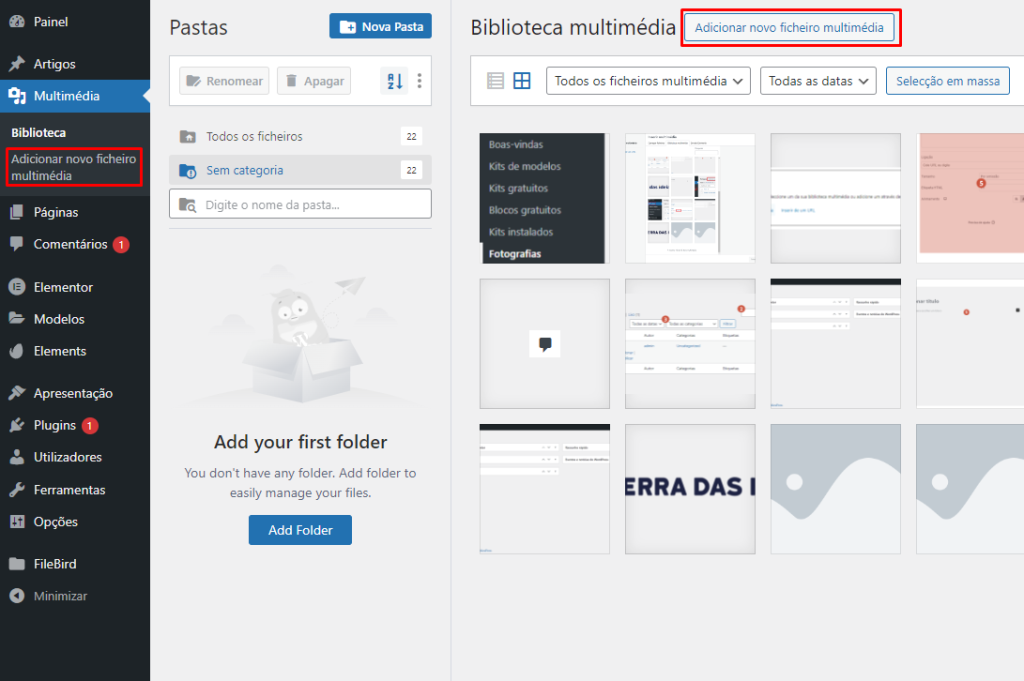
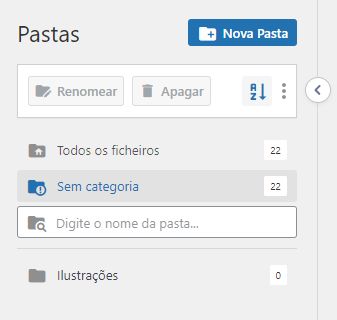
Se o seu website tiver o plugin de organização por pastas, irá ter este menu de pastas do lado esquerdo. Pode criar pastas e arrastar os ficheiros para as pastas, de modo a organizar os seus conteúdos. Este passo é opcional, mas à medida que o seu site tiver mais conteúdos, organizá-los por pastas vai ajudar bastante.
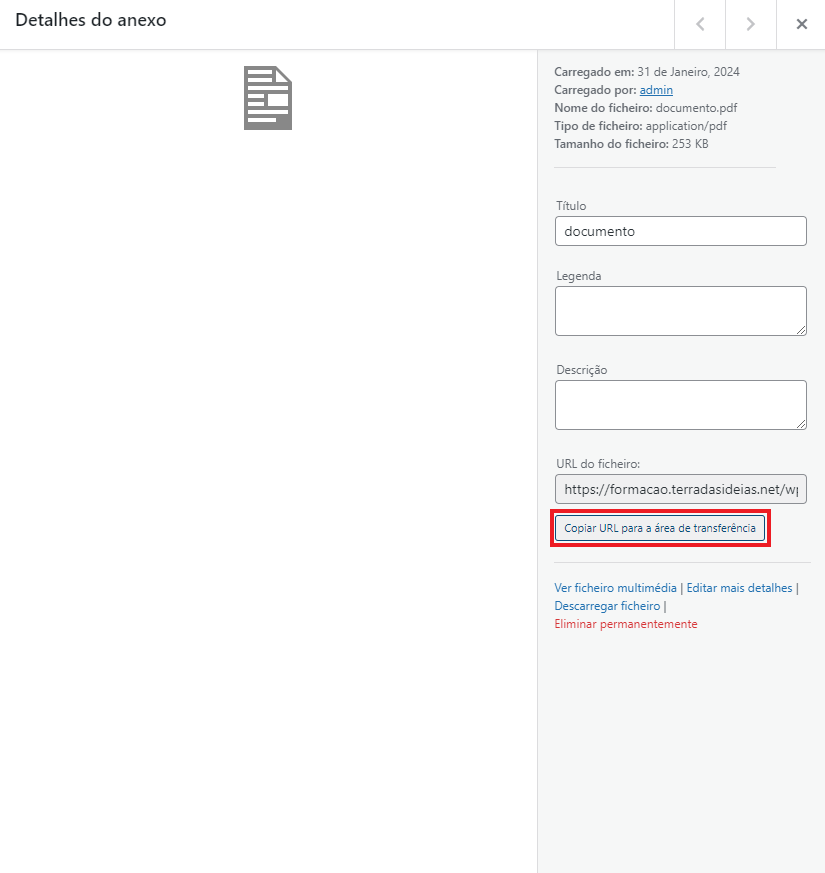
Inserir um ficheiro para ser descarregado pelos seus utilizadores é feito da seguinte forma: carregue o ficheiro como explicado anteriormente; Clique nele e a janela “Detalhes do anexo” irá ser exibida; Clique em “Copiar URL para a área de transferência”; Agora que tem o link para o ficheiro copiado, resta-lhe apenas colocar onde desejar.
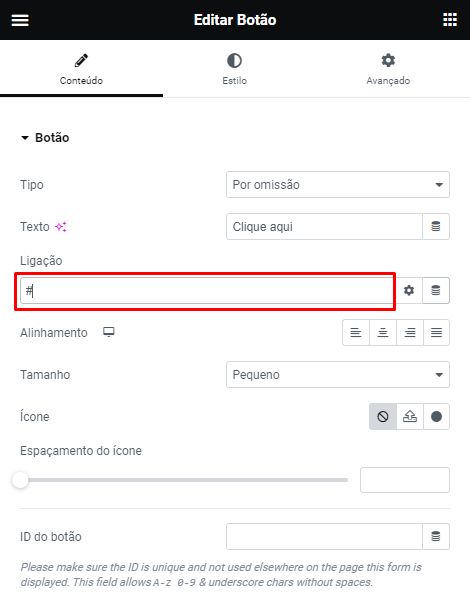
Se desejar colocar o ficheiro num botão numa página Elementor, arraste o elemento botão para a página e nas opções de conteúdo do menu esquerdo, no campo “Ligação”, cole o URL que copiou no passo anterior.
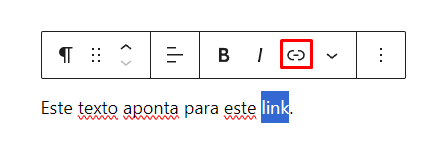
Se quiser colocar o ficheiro como um link num texto corrido num artigo, escreva o texto, selecione a parte do texto que quer que se torne um link, clique no ícone de ligação e cole o URL copiado.