
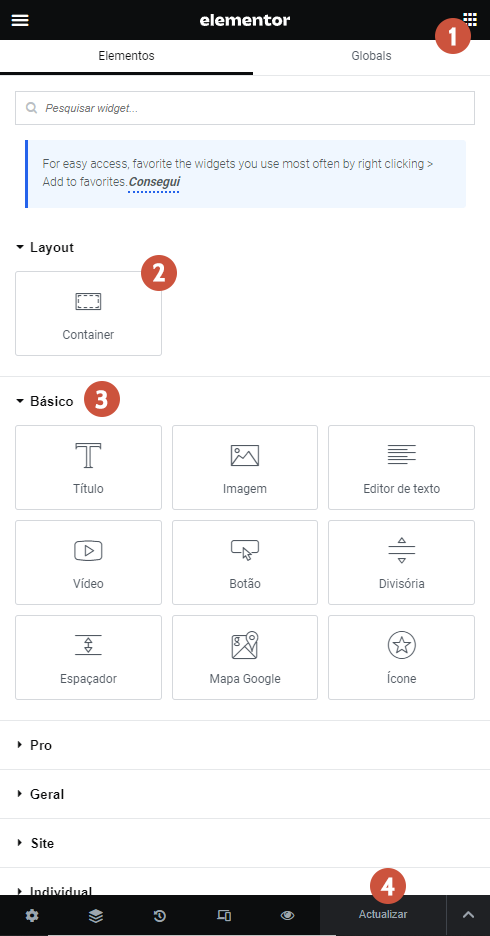
- Ver paleta de elementos (também designados por “blocos” ou “widgets”)
- Elemento contentor
- Elementos mais usados
- Guardar alterações (botão fica rosa se houverem alterações feitas)
A forma de utilizar os conteúdos passa por arrastar os elementos para a área desejada. Se ainda não houverem conteúdos ou contentores, pode arrastar um contentor ou clicar neste botão:
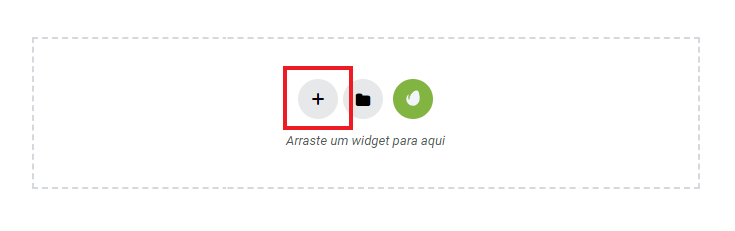
Deverá recorrer ao elemento contentor para estruturar a página, evitando colocar os elementos apenas uns a seguir aos outros. Pode colocar contentores dentro de contentores, criando uma hierarquia que ajudará a organizar os conteúdos, como a estiliza-los.
Quando adiciona / seleciona um elemento, o menu lateral esquerdo muda e passa a exibir as opções para o elemento selecionado. Vejamos como é composto:
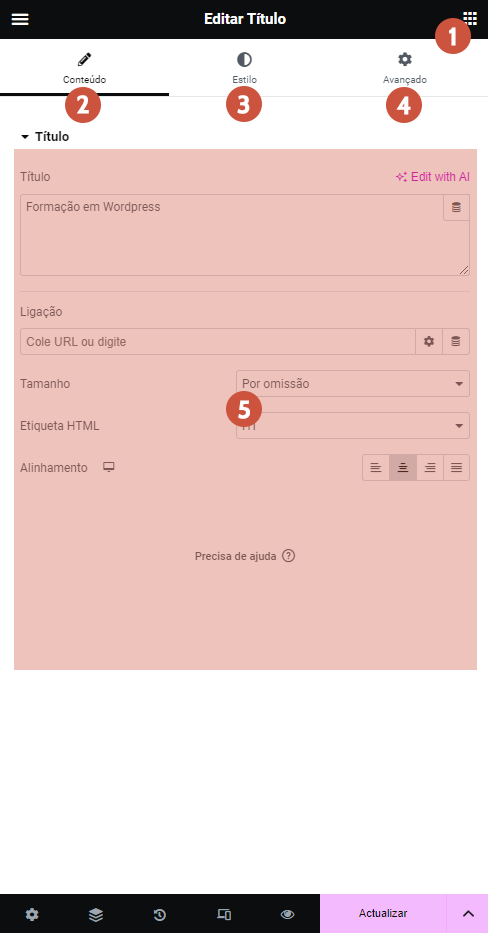
- Voltar á paleta de elementos
- Aba “Conteúdo”: Onde pode mudar textos, links e alguns ajustes do conteúdo
- Aba “Estilo”: Onde pode mudar as cores, fontes, formas, tamanhos, etc. do elemento
- Aba “Avançado”: Onde pode mudar definições de layout e outros detalhes avançados
- Área de opções: Esta vai mudar conforme o elemento
Visto haverem bastantes elementos diferentes, poderá consultar que opçoes existem e para que servem na documentação do Elementor. No caso da imagem acima, estamos a editar um elemento “Título”, que na documentação se encontra aqui. Poderá usar a funcionalidade de pesquisa no website do Elementor para encontrar o que procura.