
Introdução
A Gestão Institucional da Diocese de Coimbra permite criar, editar e organizar os vários conteúdos institucionais presentes no website, como:
- Notícias;
- Eventos;
- Clero;
- Paróquias;
- Missas;
- Instituições;
Embora existam diferentes áreas no painel WordPress, o funcionamento é muito semelhante em todos os casos. O processo consiste, geralmente, em:
- Aceder à área pretendida;
- Criar ou editar um conteúdo;
- Preencher os campos gerais do artigo;
- Selecionar e preencher o tipo correto de ficha;
- Adicionar categorias e imagem de destaque, caso seja necessário;
- Publicar ou atualizar o conteúdo.
Neste artigo será explicado:
- Como aceder às diferentes áreas institucionais;
- Como funciona o editor de conteúdos;
- Como preencher os campos de cada ficha;
- Como selecionar o tipo correto de ficha;
⚠️ Algumas funcionalidades do editor, como blocos de conteúdo, imagens, galerias ou formatação de texto, são explicadas em maior detalhe no artigo:
Como aceder às áreas institucionais
No menu lateral esquerdo do WordPress:
- Clique na área pretendida;
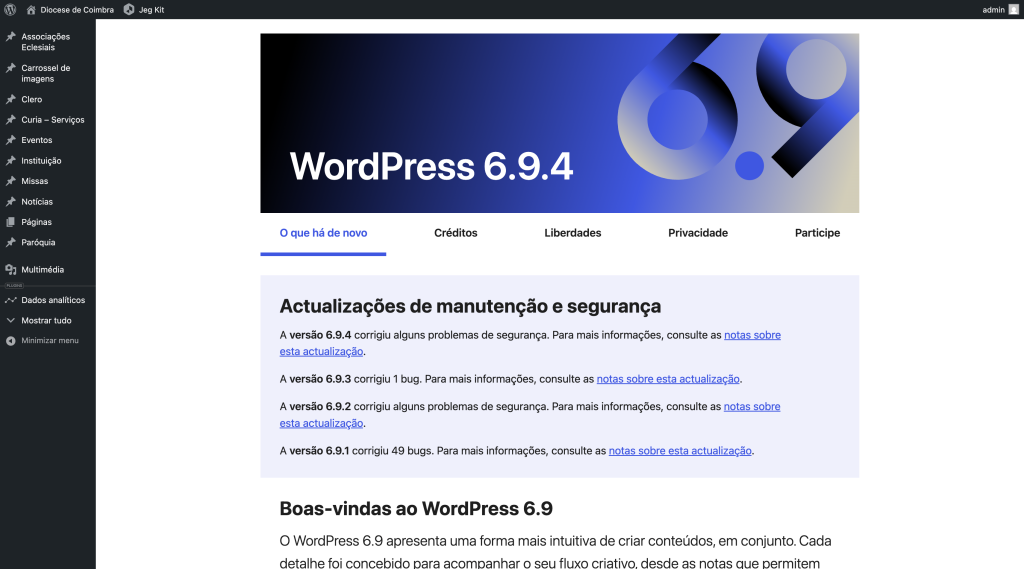
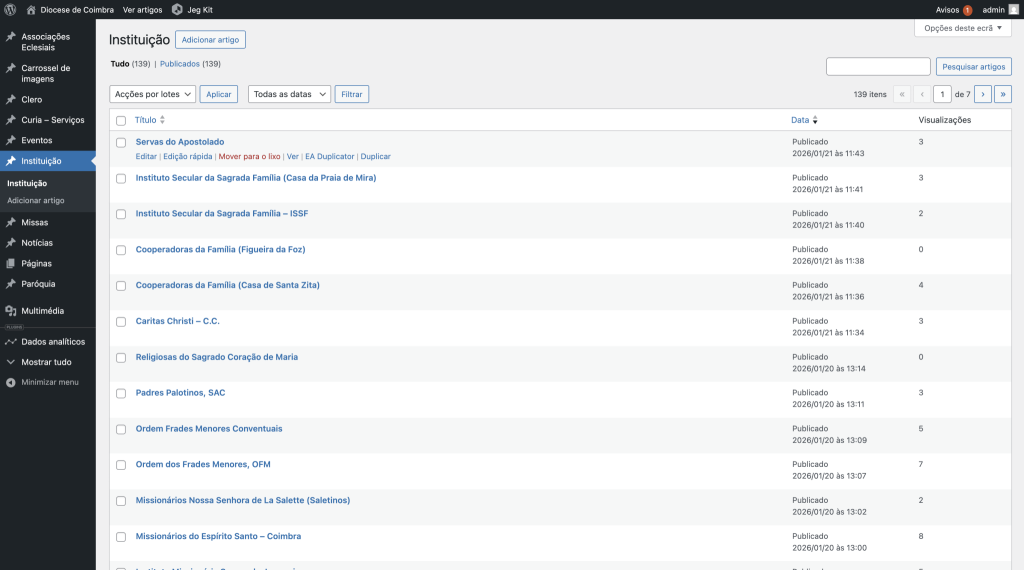
- Será apresentado o painel de gestão de artigos com a lista de conteúdos existentes;
- Pode:
- Adicionar novos conteúdos;
- Editar conteúdos existentes;
- Eliminar conteúdos.
Saiba mais em:
Painel de gestão de artigos
Criar ou editar um conteúdo
Para criar um novo conteúdo:
- Clique, no topo da página, em Adicionar artigo
Para editar um conteúdo existente:
- Passe o rato sobre o conteúdo pretendido;
- Clique em Editar
Editor de conteúdos
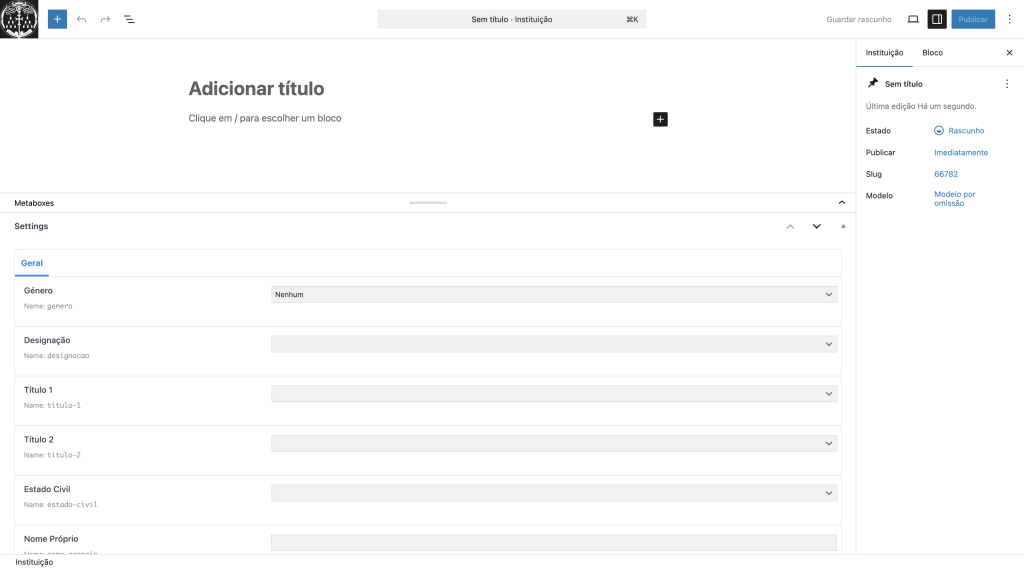
Ao criar ou editar um conteúdo, será aberto o editor de artigos do WordPress.
Nesta área pode:
- Adicionar título;
- Inserir texto;
- Adicionar imagens;
- Criar galerias;
- Inserir vídeos;
- Utilizar blocos de conteúdo.
Para aprender a utilizar o editor de conteúdos, consulte:
Editor de Artigos
Barra lateral direita do editor
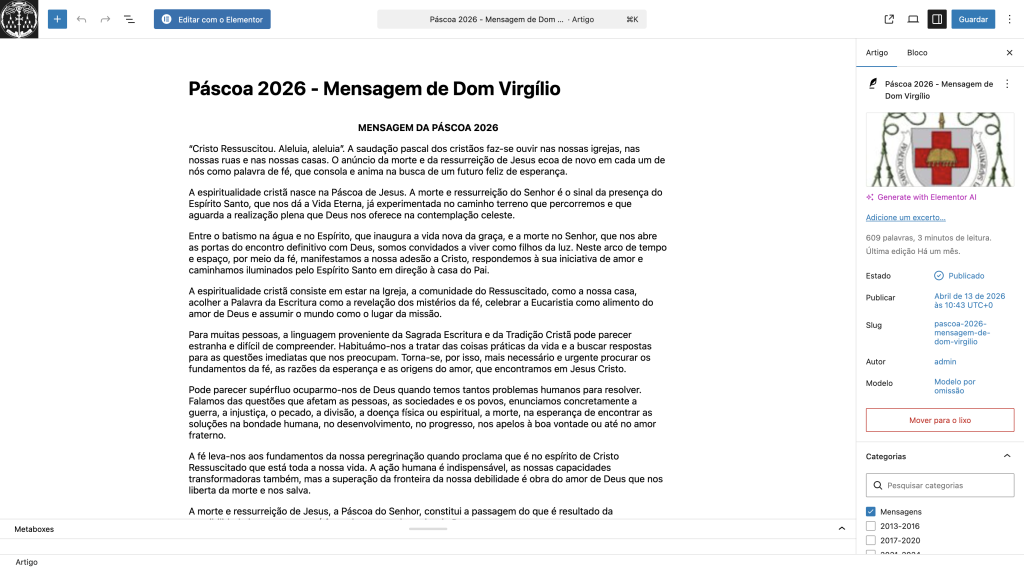
Em alguns casos, a barra lateral direita pode estar oculta.
Para mostrar a barra lateral:
- Clique no ícone da barra lateral no canto superior direito do editor.

Esta área é onde se atribui, no caso de Notícias ou Eventos, a(s) categoria(s) e a imagem em destaque.
Para aprender a utilizar o editor de conteúdos, consulte:
Editor de Artigos
Campos do artigo
Em todos os artigos, exceto nas Notícias, será necessário preencher campos específicos em cada ficha.
Na parte inferior do editor encontra-se a secção Metaboxes, onde são apresentados os campos específicos de cada tipo de conteúdo.
Secção “Geral”
Nesta secção devem ser preenchidos os campos comuns do conteúdo.
Secções específicas do conteúdo
Ao descer na área das Metaboxes encontrará várias secções específicas:
- Associações Eclesiais
- Clero
- Eventos
- Missas
- Paróquias
- Entre outras…
Deve preencher apenas a secção correspondente ao tipo de conteúdo que está a criar.
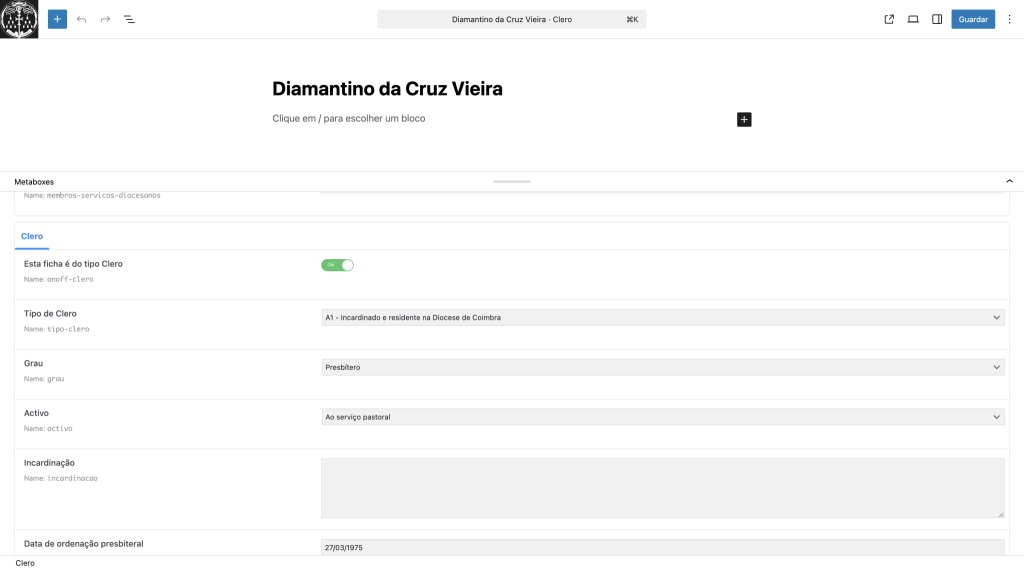
Ativar o tipo correto da ficha
Em cada secção existe um campo: “Esta ficha é do tipo…”
Deve ativar o switch para ON na secção correspondente ao conteúdo que está a criar.
⚠️ Os campos apresentados podem variar consoante o tipo de conteúdo.
⚠️ Apenas a secção correta deve ficar ativa.
Ex.: Criar um artigo para Clero
Para criar um conteúdo do tipo Clero:
- Preencha os campos da secção Geral;
- Desça até à secção Clero;
- Ative o switch:
- Esta ficha é do tipo Clero → ON
- Preencha os campos específicos do Clero.
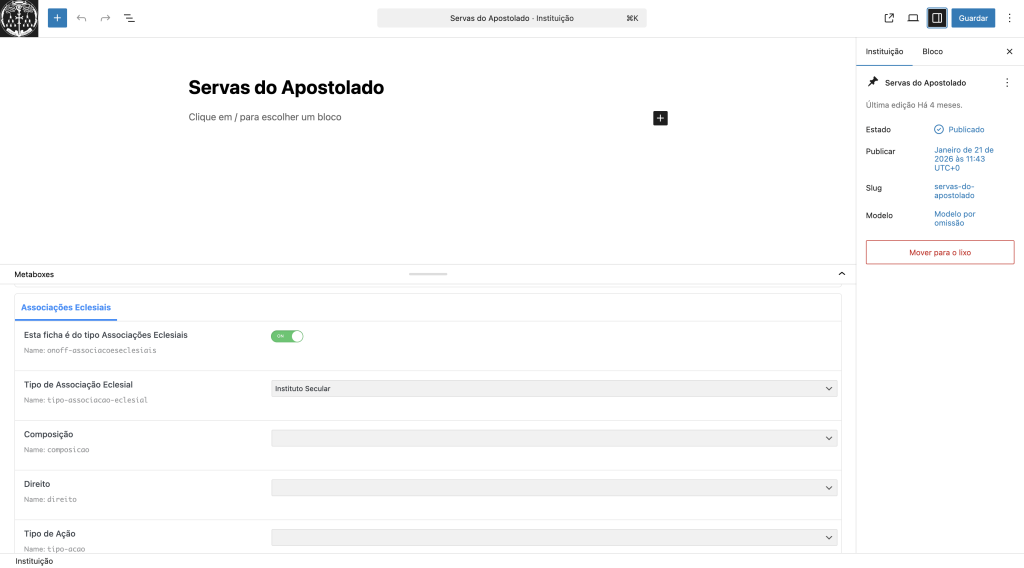
Ex.: Criar um artigo para Instituição
Para criar um conteúdo do tipo Instituição:
- Preencha os campos da secção Geral;
- Desça até à secção, neste caso Associações Eclesiais;
- Ative o switch:
- Esta ficha é do tipo Associações Eclesiais → ON
- Preencha os campos específicos das Associações Eclesiais.
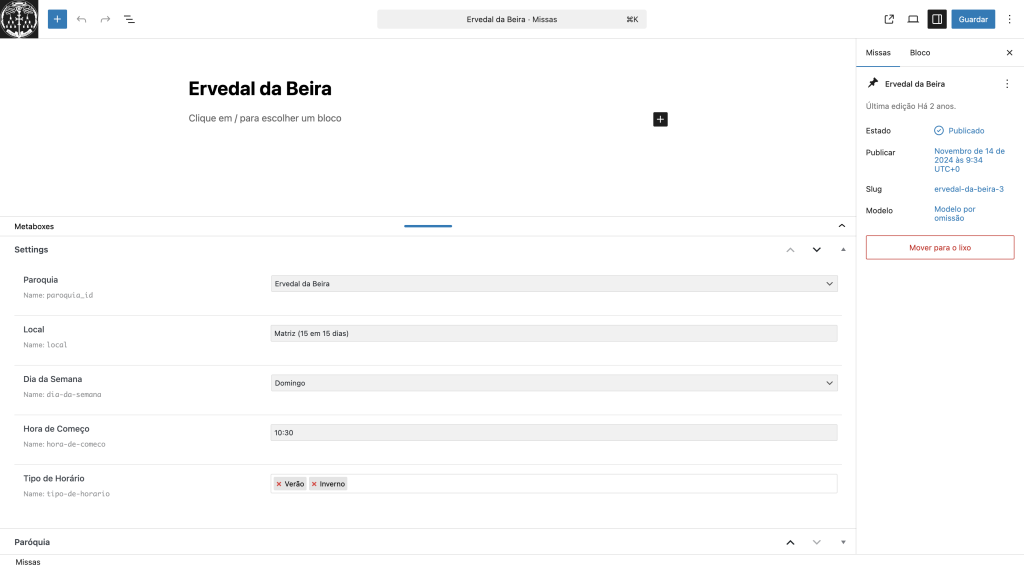
Ex.: Criar um artigo para Missas
Para criar um conteúdo do tipo Missas:
Neste caso, não é necessário selecionar o tipo de ficha, basta preencher os campos apresentados.
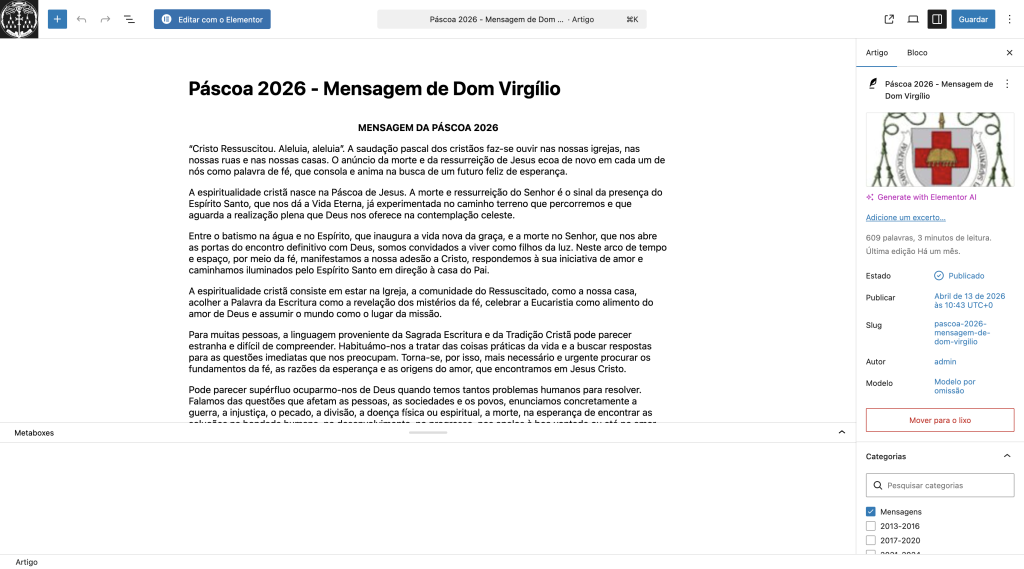
Ex.: Criar um artigo para Notícias
Neste caso, não existem campos para preencher.
- Adicione Título;
- Adicione conteúdo como: corpo de texto, imagens ou vídeos;
- Atribua imagem de destaque e/ou categoria.
Publicar ou atualizar conteúdos
Depois de concluir o preenchimento:
- clique em Publicar para novos conteúdos;
- clique em Guardar para guardar alterações.
Carrossel de Imagens
As imagens do slideshow da página inicial podem ser alteradas através do editor Elementor.
Para editar o slide:
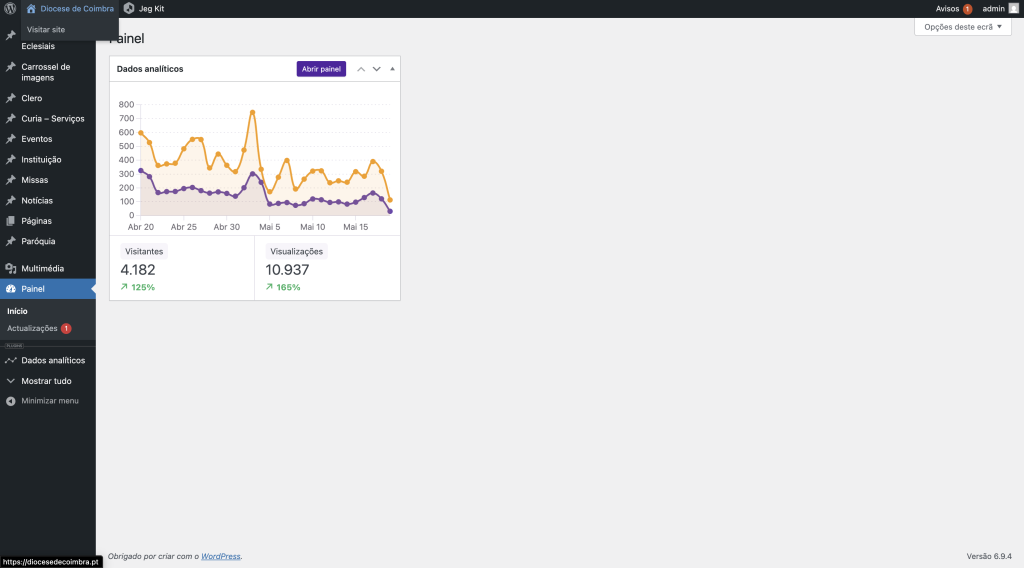
1. No painel do Worpress, aceda a Diocese de Coimbra – Visitar site, no canto superior esquero da barra superior;
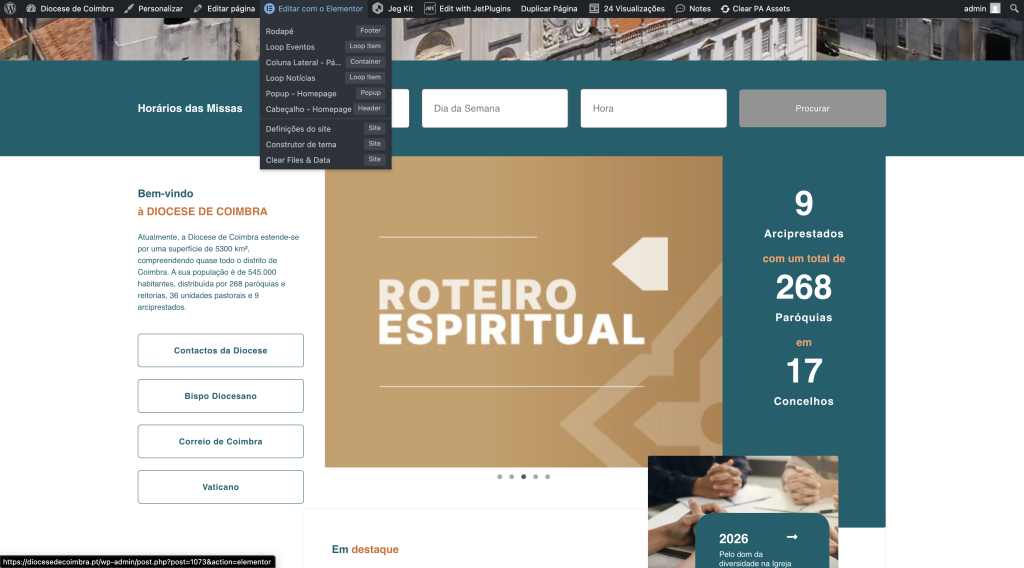
2. Ao visualizar a página inicial do site, clique na barra superior, onde diz “Editar com Elementor“;
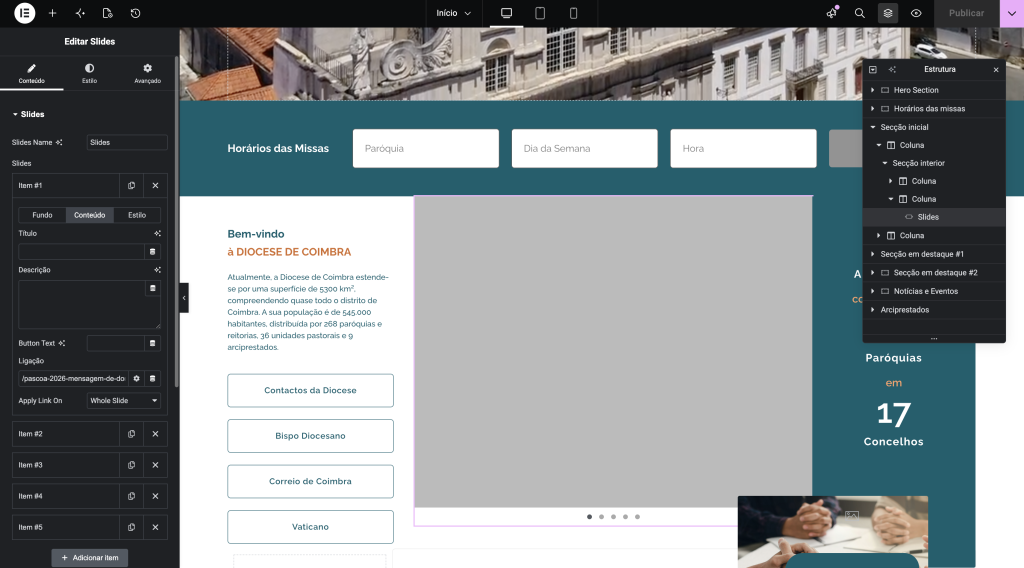
3. Ao carregar no Slider, aparecerá um painel de edição no lado esquerdo.
4. No painel esquerdo do Editor Elementor vá a Conteúdo – Slides
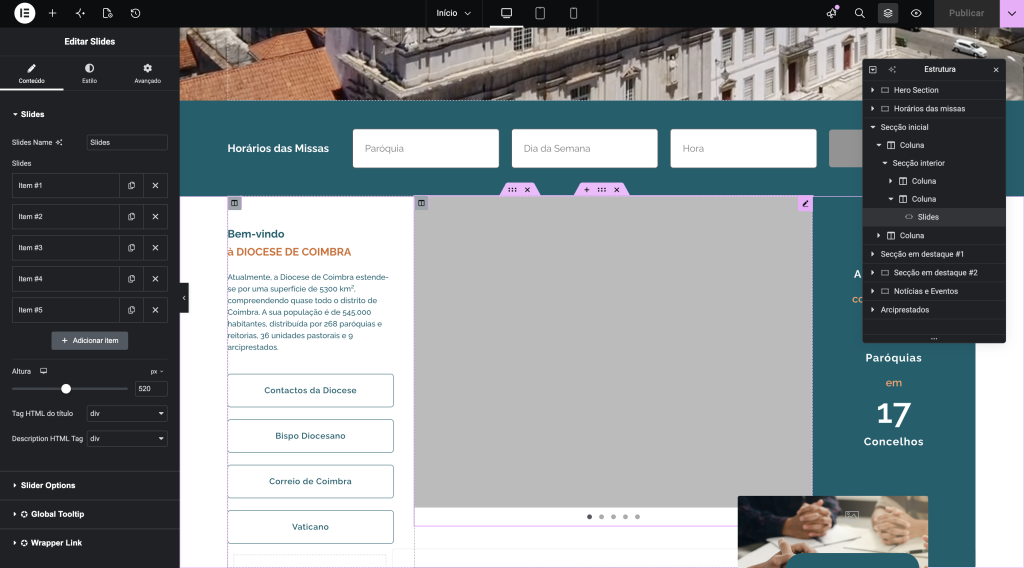
5. Pode Adicionar Item para ter mais uma imagem ou editar os itens atuais (alterar a imagem ou ligação)
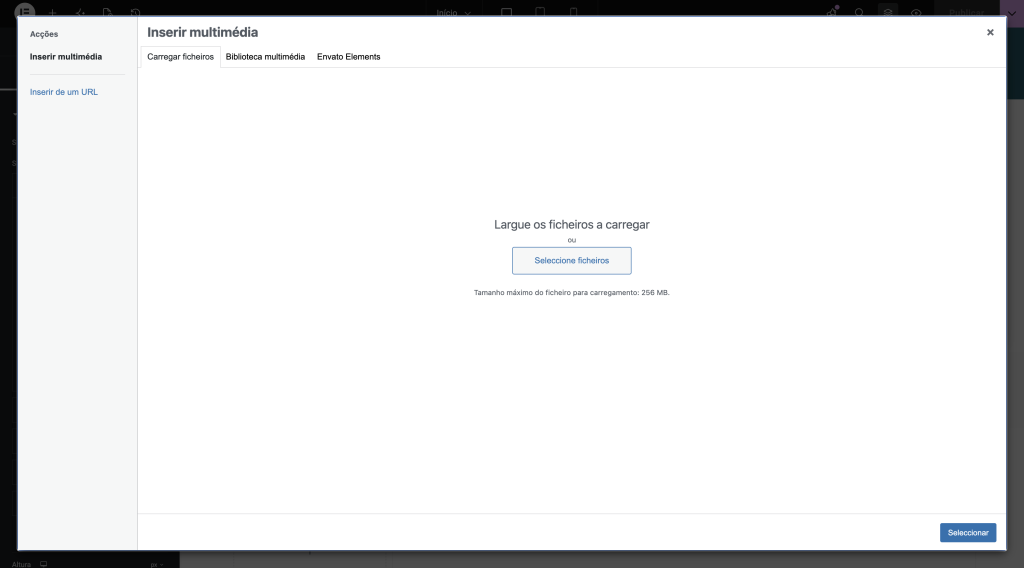
6. Para alterar a imagem, selecione o Item e em Fundo – Imagem clique em Escolher Imagem;
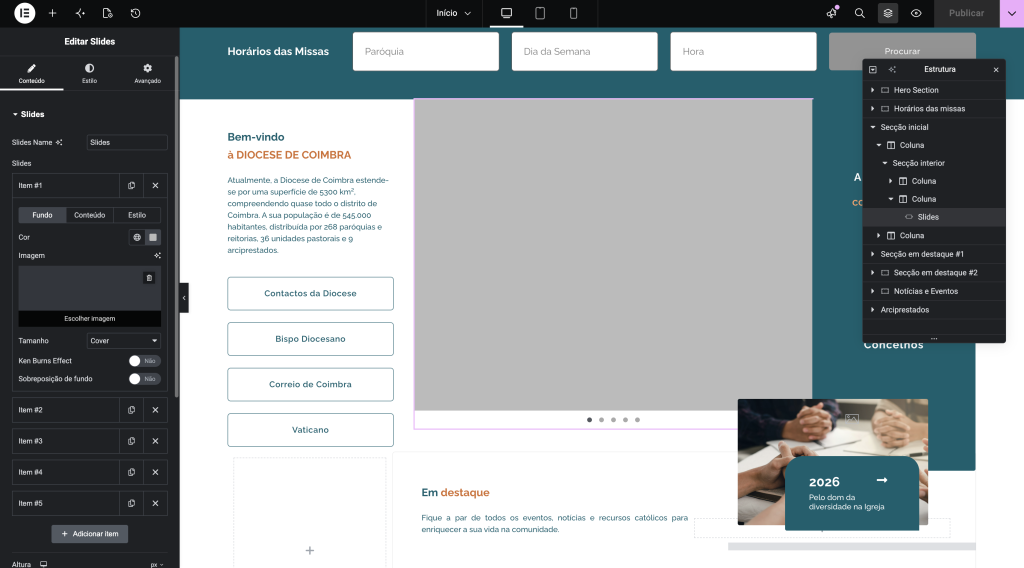
7. Agora pode selecionar o ficheiro ou carregar uma imagem nova.
8. Para alterar a ligação, selecione o Item e altere em Conteúdo – Ligação.
Problemas comuns
A barra lateral desapareceu
Clique no ícone no canto superior direito.

O conteúdo não aparece no site
Verifique:
- Se foi Publicado ou Guardado;
- Se o tipo de conteúdo correto foi ativado;
- Se os campos obrigatórios foram preenchidos.