
Poderá querer atualizar ou corrigir informações numa página. Deverá aceder ao painel de gestão de páginas, passar com o rato por cima da página a editar, e escolher a última opção que diz “Editar com o elementor”.
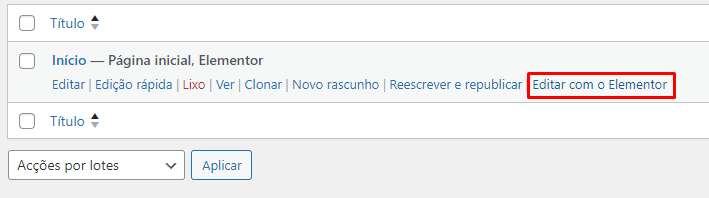
Caso não veja esse botão, cliquei em “Editar”, e no ecrã de edição de páginas do WordPress, clique no botão azul que diz “Editar com o Elementor”.

ATENÇÃO: editar uma página que tenha já sido editada com o Elementor usando o editor WordPress pode corromper os conteúdos e perder-se assim tudo o que tinha na página.
Uma vez que aceda ao editor do Elementor, poderá começar a adicionar, remover ou editar elementos. Recomendamos que apenas edite, pois alguns elementos requerem configurações avançadas. Se clicar num elemento o menu esquerdo irá exibir as opções associadas a esse elemento. Pode também clicar com o botão direito no elemento e clicar em “Editar (nome do elemento)”.
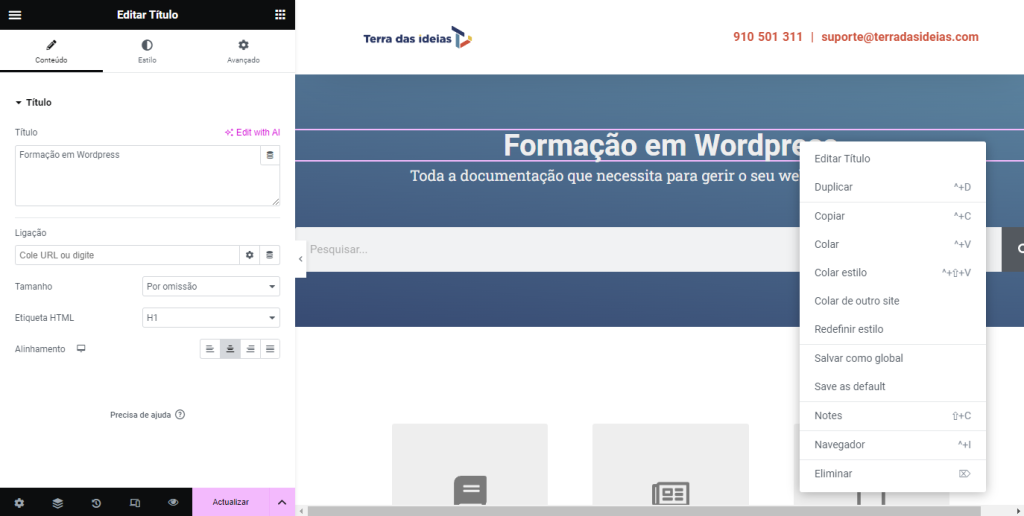
Neste caso estamos a editar um elemento do tipo “Título”. Vamos ver como é composto o menu de opções:
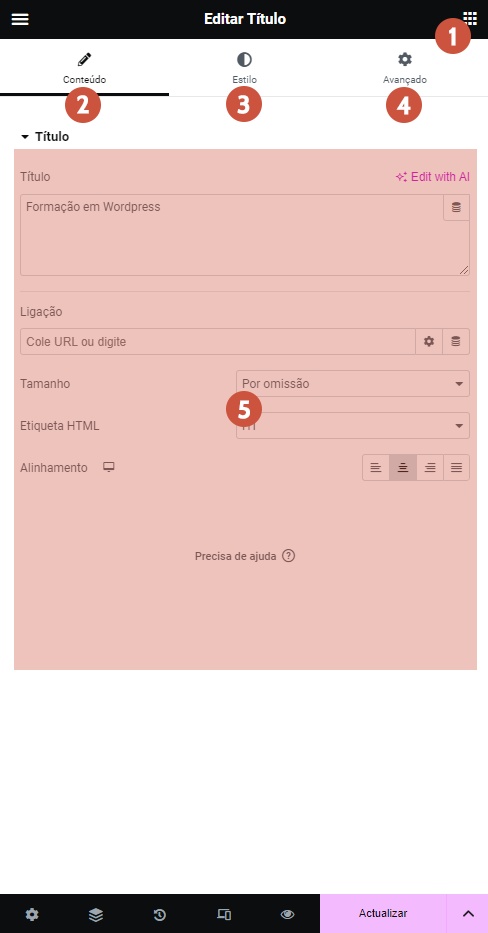
- Voltar á paleta de elementos
- Aba “Conteúdo”: Onde pode mudar textos, links e alguns ajustes do conteúdo
- Aba “Estilo”: Onde pode mudar as cores, fontes, formas, tamanhos, etc. do elemento
- Aba “Avançado”: Onde pode mudar definições de layout e outros detalhes avançados
- Área de opções: Esta vai mudar conforme o elemento
Se desejar introduzir documentos ou links para outros sites na sua página, poderá fazê-lo de diferentes formas, dependendo do tipo de elemento. O elemento título já tem um campo designado “Ligação” onde poderá colocar o URL. Se for um elemento de texto, é semelhante a como se introduz documentos ou links no editor de WordPress:
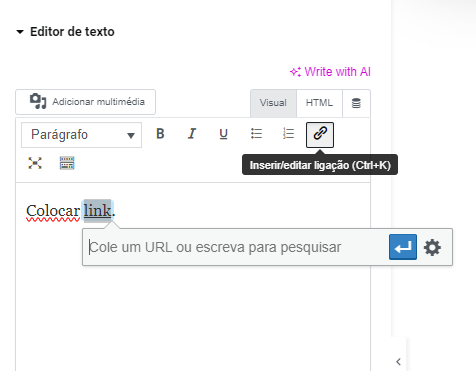
Se não souber como se carrega um ficheiro, ou qual é o URL do seu ficheiro ou documento, consulte a nossa página Adicionar ficheiros mídia.
Pode usar o CTRL + Z para desfazer alterações que tenha feito.